แสดงบทความที่มีป้ายกำกับ Windows 8 แสดงบทความทั้งหมด

วันเสาร์ที่ 1 พฤศจิกายน พ.ศ. 2557

Microsoft surface Pro 3 น่าสนใจมั้ย!!

    Microsoft Surface Pro 3 แล็ปท็อปที่พกพาได้แบบแท็บเล็ต และสามารถแทนที่เครื่องคอมพิวเตอร์โน้ตบุ๊กของคุณได้ แต่จะแทนแบบไหน แล้วจะให้ประสบการณ์ใช้งานอย่างไร ลองติดตามอ่านกันครับ...

    ตอนที่ ไมโครซอฟท์ (Microsoft) เปิดตัว Microsoft Surface RT มาเมื่อสองปีก่อน ผมก็เป็นคนนึงที่สอยมาลองเล่นตั้งแต่มันออกมาวันแรกๆ เลยล่ะครับ และจากที่ได้ลองเล่นแบบจริงจัง ก็เปรยๆ ออกมาผ่าน Social media ว่า “ถ้าจะให้น่าซื้อมาใช้จริงๆ ต้องรอประมาณรุ่นที่ 3 หรือรุ่นที่ 4 ล่ะ” และตอนนี้ รุ่นที่ 3 ของ Microsoft Surface ก็มาแล้ว นั่นคือ Microsoft Surface Pro 3 นั่นเอง และด้วยความเอื้อเฟื้อจากไมโครซอฟต์ประเทศไทย ผมก็เลยได้ Microsoft Surface Pro 3 รุ่นที่เป็น Core i5 แรม 8GB มี SSD ความจุ 256GB มาใช้ราวๆ สองสัปดาห์ครับ และ ณ ช่วงที่เขียนบล็อกนี้อยู่ก็ผ่านมาได้แล้ว 1 สัปดาห์ ก็เลยคิดว่าน่าจะเขียนถึงให้ท่านผู้อ่านได้อ่านกันสักหน่อยครับว่าเจ้านี่ เป็นยังไงบ้าง
Microsoft Surface Pro 3 … Laptop ที่ไม่ได้มาพร้อมกับ Keyboard
สโลแกน ของ Microsoft Surface Pro 3 ที่ทาง Microsoft ให้มาก็คือ “The tablet that can replace your laptop” หรือแปลเป็นไทยก็คือ “แท็บเล็ตที่สามารถมาแทนเครื่องคอมพิวเตอร์โน้ตบุ๊กของคุณได้” นั่นเอง และเพราะเหตุนั้นละมั้ง Microsoft เลยยังคงจงใจวางจำหน่าย Microsoft Surface Pro 3 แยกกับ Keyboard เหมือนเดิม และให้ Keyboard (งวดนี้เป็น Type cover) เป็นแค่อุปกรณ์เสริมมาในสนนราคา 4,490 บาท
ทว่าโดยความเห็นส่วนตัวของผมแล้ว การจะใช้ Microsoft Surface Pro 3 (หรือรุ่นใดๆ ก่อนหน้า) ให้ได้เกิดประโยชน์อย่างสูงสุดจริงๆ จะต้องมี Keyboard ครับ จะเป็น Keyboard คอมพิวเตอร์แบบปกติก็ได้ เพียงแต่เวลาจะพกไปใช้งานนอกสถานที่มันจะพกลำบากเอาเรื่อง … สุดท้าย การเลือกซื้อ Keyboard cover ของ Microsoft จึงเป็นทางเลือกที่ดีกว่า … และ Microsoft เดินเกมแตกต่างจาก Apple ที่ออกแบบตัวเครื่องให้มีชุดแม่เหล็กเอาไว้ใช้กับ Smart Cover ของตน ซึ่งเปิดโอกาสให้ผู้ผลิตอุปกรณ์เสริม ทำพวก Wireless keyboard มาใช้งานแบบสองหน้าที่ คือ เป็นทั้ง Cover ก็ได้ เป็นทั้ง Keyboard ก็ได้ … แต่ Microsoft นั้น แทบไม่เปิดโอกาสให้ผู้ผลิตอุปกรณ์เสริมทำ Keyboard cover แจ่มๆ มาใช้คู่กับ Microsoft Surface Pro 3 เลย

ที่บอกว่า Microsoft Surface Pro 3 (และรุ่นก่อนหน้า) ควรมี Keyboard ถึงจะใช้งานได้อย่างเต็มประสิทธิภาพก็เพราะว่า นอกเหนือจาก Modern UI ที่เป็น User Interface สำหรับการใช้งานในโหมดแท็บเล็ตแล้ว ระบบปฏิบัติการ Windows 8.1 มันก็ยังคงมีโหมด Desktop ให้ใช้ทำงานแบบระบบปฏิบัติการ Windows แบบเดิมๆ อยู่ด้วย ซึ่งการใช้นิ้วสัมผัสนั้นไม่ค่อยสะดวกสักเท่าไหร่ (จริงๆ คือ มันอำนวยความสะดวกบางส่วน แต่ในอีกหลายๆ ส่วน มันก็ไม่สะดวก) ฉะนั้น การมี Type cover ของ Microsoft ที่มีทั้ง Keyboard เต็มรูปแบบ และ TouchPad ใช้ควบคุมเมาส์เคอร์เซอร์ ก็จะทำให้เราใช้ประโยชน์จาก Microsoft Surface Pro 3 ได้มากที่สุดนั่นเอง
ฉะนั้น ถ้าเชื่อผมนะ หากใครอยากซื้อ Microsoft Surface Pro 3 และใช้งานให้เกิดประโยชน์สูงสุดละก็ ไม่ว่าคุณกำลังเล็งรุ่นไหนราคาเท่าไหร่อยู่ ขอให้บวก 4,490 บาทเอาไว้เสมอ เป็นค่า Type cover ครับ

สเปกของ Microsoft Surface Pro 3
Microsoft Surface Pro 3 มีให้เลือกกัน 5 รุ่นครับ แตกต่างกันที่ตัว CPU ที่ใช้ ปริมาณหน่วยความจำ และความจุของฮาร์ดดิสก์ (เป็น Solid state drive หรือ SSD) ส่วนที่เหลือก็จะเป็นสเปกเหมือนๆ กันครับ ดังนี้
• CPU: มีให้เลือก 3 แบบ คือ
• Intel 4th Gen Core i3-4020Y 1.5GHz + Intel HD Graphics HD4200
• Intel 4th Gen Core i5-4300U สูงสุด 2.5GHz + Intel HD Graphics HD4400
• Intel 4th Gen Core i7-4650U สูงสุด 3.3GHz + Intel HD Graphics HD5000
• หน้าจอแสดงผล: Clear Type Full HD Plus 12 นิ้ว อัตราส่วนการแสดงผล 3:2 ความละเอียด 2160×1440 พิกเซล
• หน่วยความจำ และความจุ SSD แตกต่างไปตามรุ่นดังนี้
• Core i3 หน่วยความจำ 4GB มี SSD ความจุ 64GB
• Core i5 หน่วยความจำ 4GB มี SSD ความจุ 128GB
• Core i5 หน่วยความจำ 8GB มี SSD ความจุ 256GB
• Core i7 หน่วยความจำ 8GB มี SSD ความจุ 256GB
• Core i7 หน่วยความจำ 8GB มี SSD ความจุ 512GB
• กล้องดิจิตอล: ด้านหน้า 5 ล้านพิกเซล ด้านหลัง 5 ล้านพิกเซล
• การเชื่อมต่อเครือข่าย:
• WiFi 802.11a/b/g/n/ac
• Bluetooth 4.0
• พอร์ตการเชื่อมต่อ:
• USB 3.0 1 พอร์ต
• MicroSD card reader
• ช่องเสียบหูฟัง 3.5 มม.
• Mini DisplayPOrt
• Cover Port
• ระบบปฏิบัติการ: Windows 8.1 Pro
• Dimensions: 292.1 มม. x 201.4 มม. x 9.1 มม.
• น้ำหนัก: 798 กรัม (1,093 กรัม เมื่อรวม Type cover)
• อื่นๆ: Surface Pen
พิจารณา จากแง่ของสเปกแล้ว เรียกว่าให้มาไม่ขี้เหร่เลย … ที่น่าสนใจคือ Microsoft เลือกให้มีรุ่น Core i3 ไว้สำหรับผู้ที่เริ่มใช้งาน เป็น Entry level ที่พยายามกดราคาให้ต่ำที่สุด แต่ในความเห็นส่วนตัวของผม หากจะเลือกซื้อมาใช้จริงๆ ขอแนะนำให้เลือกเป็น Core i5 แรม 4GB ความจุ 128GB เป็นขั้นต่ำไว้ดีกว่าครับ

review

(ที่มา : http://www.thairath.co.th/content/454316)


วันพฤหัสบดีที่ 30 ตุลาคม พ.ศ. 2557

Windows ตั้งแต่อดีตถึงปัจจุบัน

       Windows ตั้งแต่อดีตถึงปัจจุบัน

          หลายคนที่ยังไม่เคยรู้หรืออาจจำกันไม่ได้แล้วว่า Windows แต่ละรุ่นตั้งแต่อดีตถึงปัจจุบันนั้นมีความเปลี่ยนแปลงไปอย่างไรบ้าง วันนี้กระปุกดอทคอมจึงขอพาทุกท่านย้อนอดีตไปดูกันดีกว่าว่า Windows รุ่นเด่น ๆ ที่หลายคนรู้จักและบางคนอาจยังไม่เคยเห็นนั้นมีหน้าตาอย่างไรกันบ้าง ไปดูกันเลยดีกว่าค่ะ


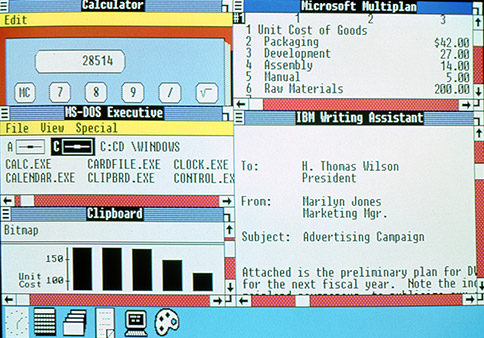
Windows 1.0


          วางจำหน่ายเมื่อวันที่ 20 พฤศจิกายน 1985 เป็น Windows รุ่นแรก ยังไม่ได้รับความนิยม โดยแรกเริ่มถูกเรียกว่า Interface Manager แต่สุดท้ายทางไมโครซอฟท์ก็เลือกที่จะใช้ชื่อ Windows แทนเนื่องจากเรียกและจดจำได้ง่ายกว่า


Windows 2.0

          วางจำหน่ายเมื่อวันที่ 9 ธันวาคม 1987 เป็นการนำ Windows 1.0 มาพัฒนาใช้งานได้สะดวกและรวดเร็วกว่าเดิม ได้รับความนิยมมากกว่ารุ่นแรก เริ่มมีนักพัฒนาหลายรายพัฒนาโปรแกรมสำหรับใช้บน Windows 2.0


Windows 3.0


  วางจำหน่ายเมื่อวันที่ 22 พฤษภาคม 1990 ถือว่าเป็นจุดเริ่มต้นแห่งความสำเร็จของ Windows ที่ได้รับความนิยมมากกว่ารุ่นก่อนหน้าค่อนข้างมาก รองรับ 16 สี อินเทอร์เฟซถูกพัฒนาให้มีสีสันดูน่าใช้งานมากกว่าเดิม และได้ออก Windows 3.1 ตามมาในปี 1992 ที่ทำให้ Windows กลายเป็นระบบปฏิบัติการที่คนใช้กับแพร่หลายมากที่สุด


Windows NT
       วางจำหน่ายเมื่อวันที่ 27 กรกฎาคม 1993 เป็นรุ่นที่พัฒนามาสำหรับใช้ในกลุ่มองค์กรและธุรกิจต่าง ๆ โดยเฉพาะ ซึ่งในภายหลังได้ออกรุ่นใหม่ ๆ มาในช่วงเดียวกับ Windows สำหรับใช้ในบ้าน


Windows 95

          วางจำหน่ายเมื่อวันที่ 24 สิงหาคม 1995 ยังคงเป็นระบบปฏิบัติการที่ประสบความสำเร็จอย่างต่อเนื่อง โดย Windows 95 รองรับสีแบบ 32 บิต และรองรับ Multitasking อย่างเต็มรูปแบบ พร้อมทั้งฟีเจอร์ต่าง ๆ ที่ถูกพัฒนาขึั้นมา รวมทั้งการนำเสนอปุ่ม Start และ Taskbar เป็นครั้งแรก


 Windows 98

          วางจำหน่ายเมื่อวันที่ 25 มิถุนายน 1998 เป็นรุ่นที่พัฒนามีให้เหมาะกับการใช้ทำงานและใช้เพื่อความบันเทิงในบ้าน อินเทอร์เฟซคล้ายกับ Windows 95 แต่มีสีสันมากกว่าเดิม พร้อมกับการมาครั้งแรกของแถบ Quick Launch สำหรับเปิดโปรแกรมอย่างรวดเร็วโดยไม่ต้องเปิด Start Menu

   
Windows 2000 Professional

          วางจำหน่ายเมื่อเดือนกุมภาพันธ์ 2000 เป็นรุ่นที่พัฒนามาด้วยโค้ดเคอร์เนลเดียวกับ Windows ตระกูล NT ออกแบบมาเพื่อใช้ในกลุ่มองค์กรหรือธุรกิจ มีการพัฒนาให้รองรับระบบเครือข่ายและมีความเสถียรมากยิ่งขึ้น


Windows Me

          วางจำหน่ายเมื่อเดือนกันยายน 2000 ตัวย่อ Me ย่อมาจาก Millennium Edition เป็น Windows สำหรับใช้งานภายในบ้านรุ่นสุดท้ายที่จะใช้โค้ดเคอร์เนลแบบเดียวกับ Windows 95 และ 98 ในการพัฒนา มีการพัฒนาให้รองรับสื่อบันเทิงต่าง ๆ มากยิ่งขึ้น แต่ไม่ได้รับความนิยมมากเท่า Windows 98


Windows XP

          วางจำหน่ายเมื่อวันที่ 25 สิงหาคม 2001 เป็น Windows รุ่นที่มีผู้ใช้งานมากที่สุดและประสบความสำเร็จมากที่สุด เนื่องจากอินเทอร์เฟซที่ถูกพัฒนาให้สวยงามกว่ารุ่นก่อนหน้าอย่างก้าวกระโดด ปุ่ม Start สีเขียว Taskbar สีฟ้าสดใส พร้อมทั้งระบบที่มีความเสถียรและปลอดภัย สามารถอัพเดทตัวเองได้ มีโปรแกรมรองรับมาก โดย Windows XP เป็นรุ่นที่แรกใช้โค้ดเคอร์เนลตระกูล NT พัฒนาออกมาทั้งรุ่น Home Edition สำหรับใช้ในบ้าน และ Professional สำหรับใช้ในธุรกิจ และออกเวอร์ชั่น 64 บิต ตามมาในปี 2005


Windows Vista

          วางจำหน่ายเมื่อวันที่ 30 มกราคม 2007 อินเทอร์เฟซที่ถูกเปลี่ยนแปลงอีกครั้ง โดยเน้นไปที่หน้าต่างแบบกึ่งโปร่งใส มองเห็นทะลุได้ ดูคล้ายกระจก ปุ่ม Start ถูกเป็นเปลี่ยนลูกแก้วโลโก้ Windows พร้อมทั้งเพิ่มประสิทธิภาพด้านรักษาความปลอดภัยมากกว่าเดิม แต่ไม่ได้รับความนิยมเท่าที่ควรเมื่อเทียบกับ Windows XP


Windows 7

          วางจำหน่ายเมื่อวันที่ 22 ตุลาคม 2009 ยังคงใช้อินเทอร์เฟซแบบกึ่งโปร่งใสคล้ายกับ Windows Vista รองรับการใช้งานแบบระบบสัมผัสหน้าจอ พร้อมทั้งการมาของ Taskbar รูปแบบใหม่ที่แสดงเป็นไอคอนโปรแกรมขนาดใหญ่กว่าเดิม สามารถปักหมุดโปรแกรมที่ใช้เป็นประจำไว้บน Taskbar ได้ เป็นอีกหนึ่งรุ่นที่ได้รับความนิยมค่อนข้างมาก และทำให้ผู้ใช้ Windows XP หลายคนตัดสินใจที่จะอัพเกรดมาใช้ Windows 7


 Windows 8

          วางจำหน่ายเมื่อวันที่ 26 ตุลาคม 2012 มาพร้อมกับการเปลี่ยนแปลงครั้งใหญ่ อินเทอร์เฟซถูกเปลี่ยนให้เป็นแบบเรียบสไตล์ Metro ปุ่ม Start และ Start Menu หายไป แทนที่ด้วย Start Screen แบบเต็มจอ การใช้งานถูกแบ่งออกเป็นโหมด Desktop ปกติเหมือน Windows รุ่นก่อน ๆ กับโหมด Metro สำหรับใช้งานแอพพลิเคชั่นบน Windows Store แบบเต็มจอ รองรับการใช้งานระบบสัมผัสเต็มรูปแบบ มีผู้ใช้จำนวนหนึ่งที่ไม่ค่อยถูกใจกับความเปลี่ยนแปลงดังกล่าวและเลือกที่จะใช้ Windows 7 ต่อไป โดยในปี 2013 ไมโครซอฟท์ได้ออก Windows 8.1 ที่นำปุ่ม Start กลับมา พร้อมทั้งปรับปรุงระบบเล็กน้อย


 Windows 10

          เปิดตัวเมื่อวันที่ 30 กันยายน 2014 เป็น Windows รุ่นใหม่ล่าสุดที่ทางไมโครซอฟท์ได้ข้ามชื่อ Windows 9 ไป สามารถใช้งานได้บนอุปกรณ์ที่หลากหลาย ไม่ว่าจะเป็นสมาร์ทโฟน, แท็บเล็ต, คอมพิวเตอร์ ฯลฯ อินเทอร์เฟซโดยรวมคล้ายกับ Windows 8 แต่โปรแกรมและแอพฯ ต่าง ๆ สามารถใช้งานได้ทั้งโหมด Desktop และโหมด Tablet ไม่แยกออกจากกันเหมือน Windows 8 อีกแล้ว พร้อมทั้งการกลับมาของ Start Menu สำหรับการใช้งานแบบโหมด Desktop โดยจะวางจำหน่ายในปี 2015

          เป็นอย่างไรกันบ้างค่ะสำหรับ Windows ในแต่ละรุ่นตั้งแต่อดีตจนถึงปัจจุบัน มีใครเกิดทันใช้รุ่นไหนกันบ้างไหมเอ่ย!? แต่นอกเหนือจาก Windows รุ่นที่กล่าวถึงแล้วนี้ ยังมี Windows รุ่นอื่น ๆ อีกมากมายที่หลายคนอาจไม่รู้จัก โดยส่วนใหญ่จะเป็น Windows ตระกูล NT และ Server อีกหลายรุ่น สำหรับใช้งานในระบบเครือข่ายขององค์กรต่าง ๆ 


วันจันทร์ที่ 6 ตุลาคม พ.ศ. 2557

สิ่งดีๆ ที่คุณจะพบใน Windows 8

สิ่งดีๆ ที่คุณจะพบใน Windows 8


1.การบูตเครื่องได้เร็วมาก

เมื่อเทียบกับวินโดวส์อื่นๆ เพียงไม่กี่วินาทีคุณก็สามารถใช้งานวินโดวส์ได้แล้ว

2.อินเตอร์เฟสใหม่ที่แปลกตา
หน้าแรกของการใช้งานคุณจะเจอ แอพพลิเคชันหรือโปรแกรมที่ใช้งานมารวมอยู่หน้าเดียวกันที่หน้า Start แบบ Modern Style สะดวกในการใช้งาน อาทิเช่น แอพพลิเคชันของอีเมล, รูปภาพ, ข่าว, ปฏิทิน, พยากรณ์อากาศและอื่น ๆ อีกมาก ทั้งนี้ยังแสดงเป็นแบบอัพเดทตลอดเวลา ซึ่งทำให้คุณทราบข่าวสารอยู่ตลอดเวลา


3.ระบบค้นหายอดเยี่ยม
Windows 8 มีฟังก์ชันการค้นหาสิ่งต่าง ๆ โดยแบบเป็นหมวดหมู่ Application, Settings, File และในโซเชียลเน็ตเวิร์ก ได้อย่างสะดวกรวดเร็ว โดยค้นหาผ่านหน้า Start ได้ทันที่เพียงแค่พิมพ์คำที่ต้องการค้นหาลงไปซึ่งก็ไม่จำเป็นต้องพิมพ์ทั้งคำ วินโดวส์จะทำการแสดงทุกอย่างที่ตรงกับคำค้นหาขึ้นมาทันที


4.เชื่อมต่อข้อมูลกันได้หมด
ไม่ว่าคุณจะมีคอมพิวเตอร์, โน๊ตบุ๊ก หรือแท็บเล็ต สักกี่เครื่อง คุณก็สามารถตั้งค่าต่างๆ ให้อุปกรณ์ดังกล่าวที่ใช้ Windows 8 เชื่อมต่อข้อมูลกัน โดยข้อมูลเกือบทั้งหมดจากทุกเครื่องจะเหมือนกันไม่ว่าเครื่องนั้นจะอยู่ที่จุดใดของโลกใบนี้ ขอเพียงให้มีอินเตอร์เน็ตใช้ ด้วยฟังก์ชั่น Sync ผ่านแอคเคาท์ของไมโครซอฟท์

5. แชร์ข้อมูล
แชร์ (Share) ฟังก์ชันเหมาะสมมาก สำหรับคนที่ชอบโซเชียลเน็ตเวิร์ก ไมโครซอฟท์ออกแบบให้ Windows 8สามารถเลือกแชร์สิ่งต่าง ๆ ไม่ว่าจะเป็นไฟล์ข้อมูล, รูปภาพ, หน้าเว็บไซต์, เพลง, ภาพยนตร์ และอื่นๆ สำหรับวิธีแชร์นั้นก็ง่ายมาก เพียงแค่เลือกปุ่ม Share ใน Charms Bar เท่านั้นเอง นอกจากนี้ยังสามารถแชร์ไปยังแอพพลิเคชัน อื่น ๆ ได้อีกด้วย อาทิเช่น แชร์ลิงก์หน้าเว็บไปยังคลิปบอร์ดหรือ Notepad หรือแชร์รูปภาพไปยังโปรแกรมแต่งภาพ เป็นต้น

6.เปิดอินเตอร์เน็ตได้รวดเร็ว
ถ้าคุณใช้เบราว์เซอร์ Internet Explorer 10 คุณจะต้องประหลาดใจว่า IE10 เปิดเว็บได้รวดเร็วกว่า IE รุ่นก่อนมากนัก เร็วจนเบราว์เซอร์อื่นๆ ต้องหันมามองแล้วล่ะว่า จะพัฒนาเบราว์เซอร์ของตัวเองให้เร็วขึ้นเพื่อหนี IE 10 ได้อย่างไร

7.การรีเฟรชและรีเซตระบบ
Windows 8 นี้ มีฟีเจอร์ใหม่ให้ผู้ใช้สามารถแก้ไขระบบได้เมื่อระบบมีปัญหาจนไม่สามารถแก้ได้แบบปกติ ฟีเจอร์รีเฟรช (Refresh) หรือรีเซต (Reset) ของ Windows 8 ช่วยคุณแก้ไขได้ง่ายโดยใช้เวลาไม่ได้นาน
การรีเฟรซ ? คือการล้างระบบใหม่เพื่อให้กับเครื่องที่ใช้ไปนานๆ แล้วรู้สึกว่าเครื่องทำงานช้าหรือมีปัญหานั้น ให้สามารถกลับมาทำงานได้ดีขึ้นโดยการรีเฟรชนี้จะไม่ทำให้ ไฟล์, การปรับแต่งส่วนบุคคล (Personalization Settings) และแอพพลิเคชันหายไป
การรีเซต ? จะลบทุกอย่างในเครื่องออกทั้งหมดไม่ว่าจะเป็นไฟล์, แอพพลิเคชัน แอคเคาท์ต่าง ๆ ของคุณ พูดง่ายๆ คือเครื่องจะกลับม้เหมือนตอนติดตั้งวินโดวส์ครั้งแรก
ฟีเจอร์ทั้งสองคุณสามารถเข้าได้ที่เมนู Charms Bar เลือก Settings > Change PC Settings > General

8. Task Manager
Windows 8 ปรับปรุง Task Manager ให้ดูสวยงามขึ้น ใช้งานง่าย และมีประสิทธิภาพมากกว่าเดิม การแสดงแอพพลิเคชั่นต่าง ๆ แบ่งออกเป็นหมวดหมู่ Apps, Background Processes และ Windows Processes และมีรายละเอียดการใช้ทรัพยากรเครื่องของแต่ละแอพพลิเคชันให้ดูว่าใช้ CPU, Ram, Bandwidth เท่าไหร่ในแบบ Real Time พร้อมทั้งยังมีการแสดงในรูปแบบกราฟ และบันทึกการใช้ทรัพยากรในแต่ละช่วงเวลาให้ดูย้อนหลังได้ นอกจากนี้ ทั้งนี้ยังสามารถตั้งค่าให้แอพพลิเคชัน เริ่มทำงานหรือไม่ทำงานทันทีที่เปิดเครื่องได้

9.หน้าต่างก็อปปี้ไฟล์
Windows 8 มีการก็อปปี้ไฟล์แบบใหม่ทั้งหน้าตาและประสิทธิภาพที่ดีขึ้น โดย
เมื่อเจอไฟล์ชื่อซ้ำกันและแสดงหน้าต่างถามก่อนว่าต้องการทำอะไรกับมัน ทำให้ผู้ใช้สามารถตัดสินใจว่าจะเอาอย่างไรกับไฟล์
ปรับความเร็วในการก็อปปี้ได้ตัวเอง ยกตัวอย่าง เช่น คุณกำลังก็อปปี้ไฟล์ผ่านระบบเครือข่ายไร้สายอยู่แต่มาเสียบสายแลนในเวลาต่อมาระบบจะรับรู้แล้วปรับตัวเองให้ทำงานเร็วขึ้นโดยอัตโนมัติ
ถ้าไฟล์ให้มากจนเครื่องเข้าโหมด Sleep หรือ Hibernate ระบบจะหยุดการก็อปปี้ไฟล์ และเมื่อตื่นขึ้นมาจะถามว่าต้องการ Resume ต่อหรือไม่
ถ้ามีปัญหา error ขณะก็อปปี้ไฟล์ระบบจะถามก่อนเริ่มก็อปปี้ในกรณีพบก่อน หรือแจ้งเตือนปัญหาหลังก็อปปี้เสร็จในกรณีพบระหว่างทาง ช่วยทำให้งานไม่หยุดชะงักและคุณไม่ต้องเฝ้าหน้าเครื่องตลอดเวลาที่ก็อปปี้ไฟล์


10. ริบบอนเมนูของ Windows Explorer
Windows Explorer ของ Windows 8 จะมีเมนูแบบ Ribbon ที่เหมือนกับ Microsoft Office 2010 ทำให้ใช้งานได้สะดวกและหลากหลายขึ้น โดย
Windows Explorer แสดงผลได้ทั้งแบบเต็มแบบย่อ (minimize) ซึ่งเป็นดีฟอลต์เพื่อลดความซับซ้อนและเพิ่มพื้นที่ของหน้าต่าง Explorer
ที่ปุ่มของริบบอนจะมี Tooltip ของปุ่มจะแสดงรายระเอียดว่าใช้ทำอะไร
ค่าต่างๆ ที่คุณตั้งไว้ใน Explorer สามารถบันทึกไว้ในแอคเคาท์คุณได้ และสามารถนำไปใช้ซิงค์กับเครื่องอื่นโดยอัตโนมัติ


หน้าเว็บ